把视频压小一点,让保存、传输和分享更方便。
这是一个 Windows 视频压缩工具。把视频或文件夹拖进窗口,选好压缩方式,就可以开始处理。
本增强版基于 DongGuoZheng/VideoSlim,增加了硬件编码器选择、码率控制和音频设置。
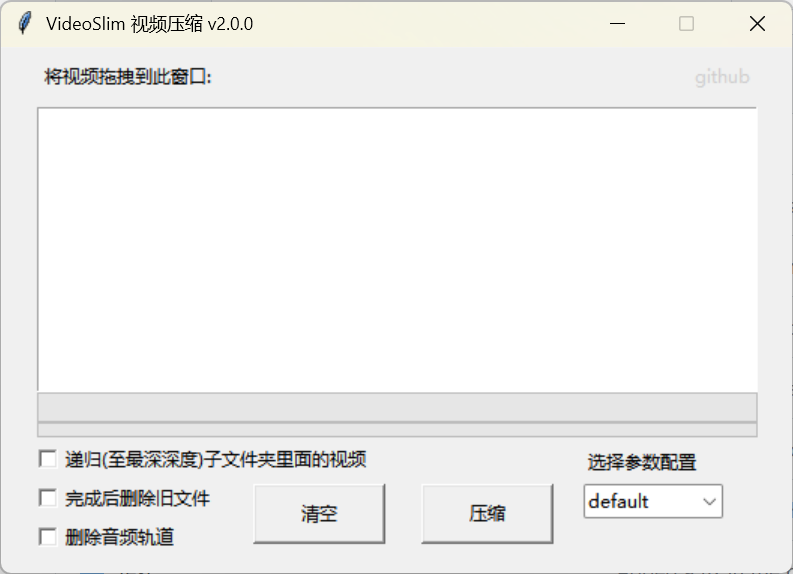
| 你想做的事 | 对应功能 |
|---|---|
| 一次处理一批视频 | 拖入文件夹,按需递归处理子目录 |
| 用显卡参与压缩 | 选择自动检测或指定硬件编码器 |
| 优先保留画面细节 | 使用质量优先模式,调整 CRF |
| 估算压缩后的文件大小 | 使用码率控制模式 |
| 处理不需要的声音 | 调整音频码率或移除音轨 |
支持 H.264、H.265 等编码方式。实际速度和文件大小取决于视频内容、编码器、画质设置与硬件。
- 打开 Releases,下载
VideoSlim.exe。 - 运行程序,把视频文件或文件夹拖入窗口。
- 选择编码器和压缩模式。
- 点击压缩,等待输出文件生成。
日常使用可以先选 H.264。如果想使用硬件加速,在编码器中选择自动检测;也可以直接指定 NVIDIA、AMD 等对应的编码器。
| 模式 | 适合什么情况 | 你需要调整什么 |
|---|---|---|
| 质量优先(CRF) | 更在意画面质量,文件大小可以浮动 | CRF 值,越低通常越清晰、文件越大 |
| 码率控制(界面中的“固定体积”) | 希望估算文件大小,方便存储和传输 | 目标码率 |
| 质量 + 码率上限 | 希望兼顾画质与码率限制 | CRF、最大码率与缓冲参数 |
“固定体积”通过码率控制估算大小,最终体积还会受到音频和封装开销影响。
- H.264 兼容性通常更广;选择 H.265 前,确认播放设备支持。
- 硬件编码需要相应的显卡和驱动;也可以使用 CPU 编码器。
- 首次使用先压一小段视频,确认画质和大小符合需要,再批量处理。
- “删除源文件”是独立选项。需要保留原片时,请保持关闭。
开发与配置
源码使用 Python、Tkinter 和 FFmpeg。
| 文件 | 用途 |
|---|---|
| main.py | 程序入口 |
| config.json | 压缩配置 |
| pyproject.toml | 项目依赖 |
| src/ | 界面与压缩逻辑 |
| scripts/build.cmd | Windows 打包脚本 |
常用配置包括 encoder、rate_control、crf、bitrate、preset 和 audio_bitrate。完整配置以代码和配置文件为准。
English
A Windows video compressor for smaller files and easier sharing.
Drag in videos or folders, choose an encoder and compression mode, then start processing. This enhanced version adds hardware encoder selection, bitrate controls and audio options to the original VideoSlim.
Download VideoSlim.exe from Releases. Compression speed and output size depend on your hardware, source video and settings.
采用 BSD-2-Clause 许可证。
- 原版 © 2023 inite,见 DongGuoZheng/VideoSlim
- 增强部分 © 2026 zcy205321334-bit
- FFmpeg 与其他第三方组件按各自许可证使用与分发。